
安裝說明
1. 你可先按這連結 https://wiiai.tw/ainotebook.zip 下載檔案
2. 下載完成後解壓縮到桌面(保持完整資料夾)
3. 打開任何一個你常用的AI, 如 ChatGPT 或 Gemini 或 DeepSeek 都行
4. 把 ainotebook.js 和 ainotebooksetting.pdf 當附件讓它讀
5. 然後下這 Prompt
請先讀懂以上JS檔必要部份 及 PDF檔
開發者請你按pdf檔的七大步驟教我
其中第二大步驟的 createSheetsAndPopulateData,會先要求授權,請詳細授權,要先告訴使用者哪里可以找到這 createSheetsAndPopulateData, 並詳細解說授權的畫面和動作
再執行第三大步驟 confirmAuthorization ,這裏仍須再授權一次
而第四步驟 取得 LINE Channel Access Token是由
https://manager.line.biz 進入,再進入 https://developers.line.biz/
若我不懂時可要求我截圖或輸入告訴您.
另外,開發者有說 ADMINUID是要安裝完 CHANNEL-ACCESS-TOKEN 後先部署完成執行第一次回應取得 ADMINUID 再回填,並傳給開發者取得 LICENSE_KEY 再回填, 這部份請詳細講解.
同時,不需要設定 OpenAI 的 API
開發者也請您細膩拆分適當步驟,等我一個步驟完成後再進行下一步,你不用一次寫完.
儘量按PDF檔中敍述教學,不要自行腦補
6. 這樣AI就會按步驟教你安裝
安裝後的使用
壹.基本使用說明
記錄,就是傳訊息給它
想記什麼,直接傳。文字、照片、影片、語音、檔案,通通可以。
建議每筆記錄包含人事時地物 5W1H,未來查詢更精準。
但傳圖片及影片時,一次只能一個檔案,因為要等它生成在雲端硬碟的網址.
查詢,二個指令就夠了
查詢 關鍵字 → 搜尋您所有的文字記錄
查詢日期 2026-03-25 → 查詢那天發生的所有事,注意一定要 yyyy-mm-dd 格式
(這幾乎可做為工作日報表或業務日報表)
傳了檔案怎麼辦?
系統會自動存入雲端並回傳網址。
建議把網址複製回來,加上一句說明再傳一次:
「原來的網址說明 + 這是王董在台中扶輪社年會的名片照片」
這樣未來才找得到。
為了方便操作,不用特意去選網址,就全選複製就好,再最後加上你的説明.
系統會自動過濾雜訊.
就這樣。
沒有其他指令,沒有其他設定。
用 LINE 的方式用它,它就會工作。
貳.名片辨識,五分鐘搞定十張
第一步:拍照 不用一張一張拍,把名片全部攤開,一次拍下來就好。
第二步:丟給 AI 辨識 把照片傳給 ChatGPT、Gemini 或 Claude,並輸入這段提示語:
「請辨識名片,辨識後一張一張呈現,每張旁邊要有複製按鈕。」
AI 會自動把每張名片的資料分開,並附上複製按鈕。
第三步:複製貼到筆記本 點複製,貼給 AI 筆記本,完成。
建議順手加一句說明,例如: 「2026-04-03 台北國際電子展 認識的廠商」
這樣未來查詢更精準。
參. 傳送多張圖片問題
多圖傳送的問題,解決方案
1. 使用者原來手機有照片對吧?
2. 用手機中的ChatGPT ,點選要的圖片
然後下指令,把這些照片做成PDF檔,保持照片比例不要失真,並加上描述,這是….的照片
3. 做好後, ChatGPT有內建上傳分享功能,你選擇分享到筆記本
其他的如筆記本操作流程
肆. 如何設定Line官方帳號圖文選單
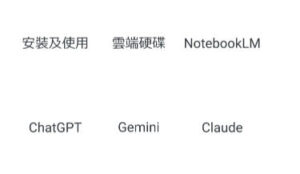
第一步:進入 LINE Official Account Manager
用電腦開啟 https://manager.line.biz
登入您的帳號。
第二步:找到圖文選單
左側選單點「聊天室相關」→「圖文選單」→「建立」。
第三步:選擇版型
選六格版型。
第四步:設定每一格
點每一格,動作類型選「開啟網址」,依序填入:
| 格子 | 標題 | 網址 |
|---|---|---|
| 1 | 使用說明 | https://wiiai.tw/ainotebookhelp/ |
| 2 | 雲端硬碟 | https://drive.google.com |
| 3 | NotebookLM | https://notebooklm.google.com |
| 4 | ChatGPT | https://chatgpt.com/ |
| 5 | Gemini | https://gemini.google.com/app |
| 6 | Claude | https://claude.ai/ |
第五步:儲存並發布
右上角點「儲存」,狀態切換為「顯示」。
完成。打開 LINE官方帳號 對話,下方六個按鈕就出現了。